

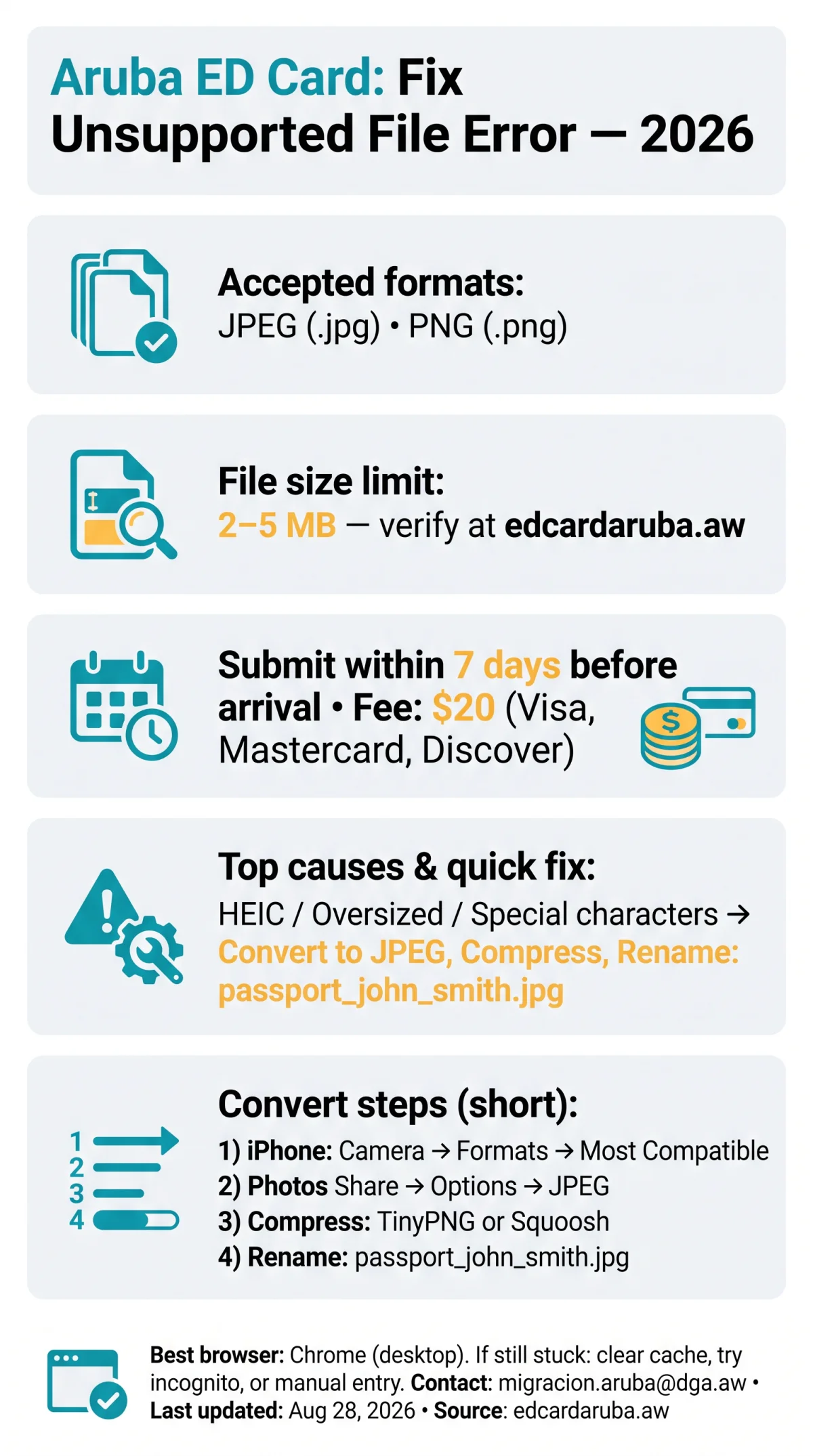
Das Aruba ED Card Portal akzeptiert nur JPEG (.jpg) und PNG (.png) Dateien. Ein Fehler „Aruba ED Card nicht unterstützte Datei“ bedeutet, dass Ihr Bild wahrscheinlich HEIC ist, die 2 MB bis 5 MB Grenze überschreitet oder Sonderzeichen im Dateinamen enthält. Die Einreise-/Ausreisekarte (ED Card) ist für alle ankommenden Flugreisenden obligatorisch, muss innerhalb eines 7-Tage-Fensters vor der Ankunft eingereicht werden, kostet eine $20 Nachhaltigkeitsgebühr (Visa, Mastercard, Discover), und eine Bestätigung wird per E-Mail gesendet. Die ED Card ist kein Visum und garantiert keine Einreise.
Die Aruba ED Card akzeptiert im Jahr 2026 JPEG (.jpg) und PNG (.png) Uploads. Jede Datei muss unter der auf edcardaruba.aw angegebenen Größenbeschränkung liegen. Wenn Sie „nicht unterstützte Datei“ sehen, ist Ihr Bild wahrscheinlich HEIC (Standard bei iPhones), zu groß oder enthält Sonderzeichen im Dateinamen. Konvertieren Sie es in JPEG, komprimieren Sie es und benennen Sie es in
passport_john_smith.jpgum, um den Fehler zu beheben.
Zuletzt aktualisiert: 28. August 2026. Dies ist ein inoffizieller Leitfaden für Reisende; Dateigrößenbeschränkungen und akzeptierte Formate wurden am diesem Datum auf edcardaruba.aw überprüft.
Welche Dateitypen akzeptiert die Aruba ED Card?
Das Aruba ED Card Portal akzeptiert nur JPEG (.jpg) und PNG (.png); HEIC, TIFF, BMP und PDF lösen den Fehler „nicht unterstützte Datei“ aus. iPhones speichern Fotos standardmäßig im HEIC-Format, das das Aruba ED Card Portal möglicherweise nicht erkennt, was die Hauptursache für den Fehler bei US-Reisenden ist. Das Umbenennen einer Dateierweiterung umgeht das System nicht. Die Dateigrößenbeschränkung beträgt typischerweise 2-5 MB pro Upload (überprüfen Sie die aktuelle Obergrenze für 2026 auf edcardaruba.aw).
| Format | Erweiterung | Unterstützt? | Hinweise |
|---|---|---|---|
| JPEG | .jpg / .jpeg | ✅ Ja | Empfohlen – kleinste Dateigröße |
| PNG | .png | ✅ Ja | Akzeptabel, aber größere Dateien |
| HEIC | .heic | ⚠️ Vielleicht | Kann in einigen Browsern fehlschlagen; in JPEG konvertieren |
| TIFF | .tiff | ❌ Nein | Nicht akzeptiert |
| BMP | .bmp | ❌ Nein | Nicht akzeptiert |
| ❌ Nein | Nicht für Passfoto-Uploads akzeptiert |
Die Dateigrößenbeschränkung der Aruba ED Card im Jahr 2026
Das Aruba ED Card Portal lehnt in der Regel Dateien ab, die 2-5 MB überschreiten. Überprüfen Sie Ihre Dateigröße: Windows, Rechtsklick, Eigenschaften; Mac, Rechtsklick, Informationen. Auf iPhone oder Android können Sie Dateidetails in der Fotos-App anzeigen. Verwenden Sie kostenlose Bildkomprimierungstools wie TinyPNG.com oder Squoosh, um vor dem Hochladen auf das Aruba ED Card Portal zu komprimieren. macOS Vorschau komprimiert Bilder ebenfalls kostenlos.
Wie man HEIC in JPEG für die Aruba ED Card konvertiert
Der Fehler „Aruba ED Card nicht unterstützte Datei“ wird durch das HEIC-Format ausgelöst, das Standard auf iPhones ist. Dies ist die Hauptursache für den Fehler bei US-Reisenden. Das Konvertieren von HEIC in JPEG und das Komprimieren unter die Größenbeschränkung der Aruba ED Card löst das Problem in weniger als 60 Sekunden.
iPhone-Einstellungen ändern
Kamera, Formate, Maximale Kompatibilität, um Fotos dauerhaft als JPEG zu speichern
Bestehende Fotos konvertieren
In der Fotos-App öffnen, Teilen tippen, Optionen auswählen, JPEG wählen
JPEG komprimieren
Mit TinyPNG.com oder Squoosh auf unter 2-5 MB komprimieren
Datei umbenennen
Umbenennen in passport_john_smith.jpg (keine Leerzeichen oder Sonderzeichen)
Fehlerbehebung beim Aruba ED Card Upload
Wenn der Aruba ED Card Upload fehlschlägt, lehnt das Portal Dateien über 2-5 MB oder in nicht unterstützten Formaten ab. Jeder Aruba ED Card Upload-Fehler lässt sich auf eine von fünf Ursachen zurückführen: falsches Format, zu große Datei, Sonderzeichen im Dateinamen, Browserprobleme oder schlechte Bildqualität. Löschen Sie Ihren Browser-Cache und Cookies, wenn die Upload-Schaltfläche einfriert oder eine Zeitüberschreitung auftritt. Wenn Sie umfassendere Portalprobleme haben, lesen Sie unseren Leitfaden warum die Aruba Online ED Card nicht funktioniert. Ein Fehler „ungültiges Reisedatum“ kann auch auftreten, wenn die Uhrzeit Ihres Geräts falsch eingestellt ist.
| Fehlermeldung | Bedeutung | Behebung |
|---|---|---|
| Nicht unterstützter Dateityp | Falsches Format (HEIC, TIFF, PDF) | In JPEG oder PNG konvertieren |
| Datei zu groß | Überschreitet die MB-Grenze | Mit TinyPNG oder Squoosh komprimieren |
| Upload fehlgeschlagen | Browser- oder Verbindungsproblem | Cache leeren, zu Chrome Desktop wechseln |
| Ungültiges Bild | Verschwommenes Foto oder MRZ-Blendung | Passfoto bei gleichmäßiger Beleuchtung neu aufnehmen |
Checkliste für die Qualität des Aruba ED Card Passfotos
Ein gültiges Aruba ED Card Passfoto erfordert, dass alle vier Ecken der Bioseite sichtbar sind, keine Blendung auf der maschinenlesbaren Zone (MRZ), gleichmäßige Beleuchtung ohne Schatten und eine Auflösung von mindestens 300 DPI. Keine Filter oder Zuschnitte, die Daten abschneiden. Legen Sie den Reisepass flach auf eine dunkle Oberfläche und fotografieren Sie ihn direkt von oben bei natürlichem Licht. Das Aruba ED Card System verwendet RADEX BCMS für die Verarbeitung, daher ist die Lesbarkeit des Bildes für die automatische Analyse entscheidend. Für die vollständige Liste der Dokumente, die für Ihren Aruba ED Card Antrag erforderlich sind, stellen Sie sicher, dass Ihr Passfoto diese Standards erfüllt, bevor Sie beginnen.
Bester Browser und Gerät für Aruba ED Card Uploads im Jahr 2026
Google Chrome auf dem Desktop ist der zuverlässigste Browser für Aruba ED Card Uploads im Jahr 2026. Mobile Uploads schlagen oft aufgrund von HEIC- und Kameraaufnahmeproblemen fehl. Wenn der Aruba ED Card Upload fehlschlägt, löschen Sie Ihren Browser-Cache und Cookies, versuchen Sie den Inkognito-Modus, um Erweiterungskonflikte auszuschließen, oder wechseln Sie von Mobilgerät zu einem Desktop-Computer. Stellen Sie eine stabile WLAN-Verbindung sicher; Uploads über eine instabile Mobilfunkverbindung können zu einer Zeitüberschreitung führen.
| Browser | Gerät | Zuverlässigkeit | Tipp |
|---|---|---|---|
| Chrome | Desktop | Hoch | Beste Option für Aruba ED Card Uploads |
| Safari | Mac/iOS | Mittel | Kann HEIC-Eigenheiten haben |
| Firefox | Desktop | Mittel | Weniger von Reisenden getestet |
| Chrome | Mobil | Niedrig | Bei Misserfolg auf Desktop wechseln |
Immer noch Probleme? Was als Nächstes zu tun ist
Wenn alle Aruba ED Card Korrekturen fehlschlagen, ermöglicht das Formular die manuelle Eingabe von Passdaten als Ausweichlösung. Kontaktieren Sie die Einwanderungsbehörde von Aruba unter [email protected] bei ungelösten Problemen oder lesen Sie unseren Aruba ED Card Kundenservice-Leitfaden für zusätzliche Supportkanäle. Verwenden Sie nur das Portal unter edcardaruba.aw, um Betrug zu vermeiden. Speichern Sie diesen Aruba ED Card Leitfaden und teilen Sie ihn mit Ihrer Reisegruppe.
FAQ
Welche Dateitypen kann ich 2026 für die Aruba ED Card hochladen?
Im Jahr 2026 akzeptiert die Aruba ED Card JPEG (.jpg) und PNG (.png). HEIC, TIFF, BMP, PDF werden abgelehnt.
Wie groß darf eine Datei für den Aruba ED Card Upload maximal sein?
Die Aruba ED Card lehnt Dateien ab, die 2-5 MB überschreiten. Überprüfen Sie die Größe: Windows, Rechtsklick, Eigenschaften; Mac, Rechtsklick, Informationen. Komprimieren Sie mit TinyPNG oder Squoosh.
Warum zeigt mein iPhone-Foto „nicht unterstützte Datei“ im Aruba ED Card Formular an?
iPhones speichern Fotos standardmäßig im HEIC-Format, das das Aruba ED Card Portal möglicherweise nicht erkennt. Ändern Sie die iPhone-Einstellungen, um als JPEG zu speichern.
Wie konvertiere ich ein HEIC-Foto in JPEG für die Aruba ED Card?
Einstellungen, Kamera, Formate, Maximale Kompatibilität (für zukünftige Fotos). Für bestehende Fotos: Fotos, Teilen, Optionen, JPEG. Oder verwenden Sie iMazing HEIC Converter oder Squoosh.
Welche Bildabmessungen sind für das Aruba ED Card Passfoto erforderlich?
Die Aruba ED Card erfordert eine Auflösung von mindestens 300 DPI. Alle vier Ecken der Passbioseite müssen sichtbar sein, ohne Blendung auf der MRZ.
Wie komprimiere ich ein Passfoto, um die Dateigrößenbeschränkung der Aruba ED Card einzuhalten?
Verwenden Sie kostenlose Tools wie TinyPNG.com oder Squoosh, um auf unter 2-5 MB zu komprimieren, während die Lesbarkeit der MRZ erhalten bleibt. macOS Vorschau funktioniert ebenfalls.
Welcher Browser eignet sich am besten zum Hochladen meiner Aruba ED Card Dokumente?
Google Chrome auf dem Desktop ist der zuverlässigste für Aruba ED Card Uploads im Jahr 2026. Mobile Uploads schlagen oft aufgrund von HEIC- und Kameraaufnahmeproblemen fehl.
Kann ich meine Passdaten manuell eingeben, wenn der Aruba ED Card Upload immer wieder fehlschlägt?
Ja. Das Aruba ED Card Formular ermöglicht die manuelle Eingabe von Passdaten, wenn der Foto-Upload wiederholt fehlschlägt. Stellen Sie sicher, dass alle eingegebenen Details genau mit Ihrem Reisepass übereinstimmen.
Kann ich ein korrigiertes Foto erneut hochladen, wenn ich das falsche an die Aruba ED Card gesendet habe?
Wenn Sie ein falsches Foto an die Aruba ED Card gesendet haben, kontaktieren Sie die Einwanderungsbehörde von Aruba unter [email protected] für Anweisungen. Eine Bestätigungs-E-Mail wird nach erfolgreicher Übermittlung gesendet.
Wo bekomme ich Hilfe, wenn keine der Aruba ED Card Dateikorrekturen funktioniert?
Kontaktieren Sie die Einwanderungsbehörde von Aruba unter [email protected]. Verwenden Sie nur edcardaruba.aw, um Betrug zu vermeiden.